
Notepad++ 使用教程
从入门到精通的详细指南,帮助您快速掌握 Notepad++ 的使用技巧
1. 基础操作
启动与关闭
启动 Notepad++
有多种方式可以启动 Notepad++:
- 双击桌面快捷方式
- 从开始菜单中找到并点击 Notepad++
- 右键点击任何文本文件,选择"打开方式" > "Notepad++"
-
在命令提示符或 PowerShell 中输入
notepad++
关闭 Notepad++
关闭 Notepad++ 的方法:
- 点击窗口右上角的关闭按钮 (X)
- 使用快捷键 Alt + F4
- 从菜单中选择 "文件" > "退出"
关闭前,如果有未保存的文件,Notepad++ 会提示您保存这些文件。
文件操作
新建文件
创建新文件的方法:
- 点击工具栏上的"新建"按钮
- 使用快捷键 Ctrl + N
- 从菜单中选择 "文件" > "新建"
打开文件
打开现有文件的方法:
- 点击工具栏上的"打开"按钮
- 使用快捷键 Ctrl + O
- 从菜单中选择 "文件" > "打开"
- 直接拖放文件到 Notepad++ 窗口
保存文件
保存文件的方法:
- 点击工具栏上的"保存"按钮
- 使用快捷键 Ctrl + S
- 从菜单中选择 "文件" > "保存"
另存为
将文件另存为新名称或新位置的方法:
- 使用快捷键 Ctrl + Shift + S
- 从菜单中选择 "文件" > "另存为"
另存为时,可以选择不同的文件格式和编码方式。
2. 界面概览
Notepad++ 的界面由多个部分组成,了解这些部分的功能可以帮助您更高效地使用软件。
界面组成部分
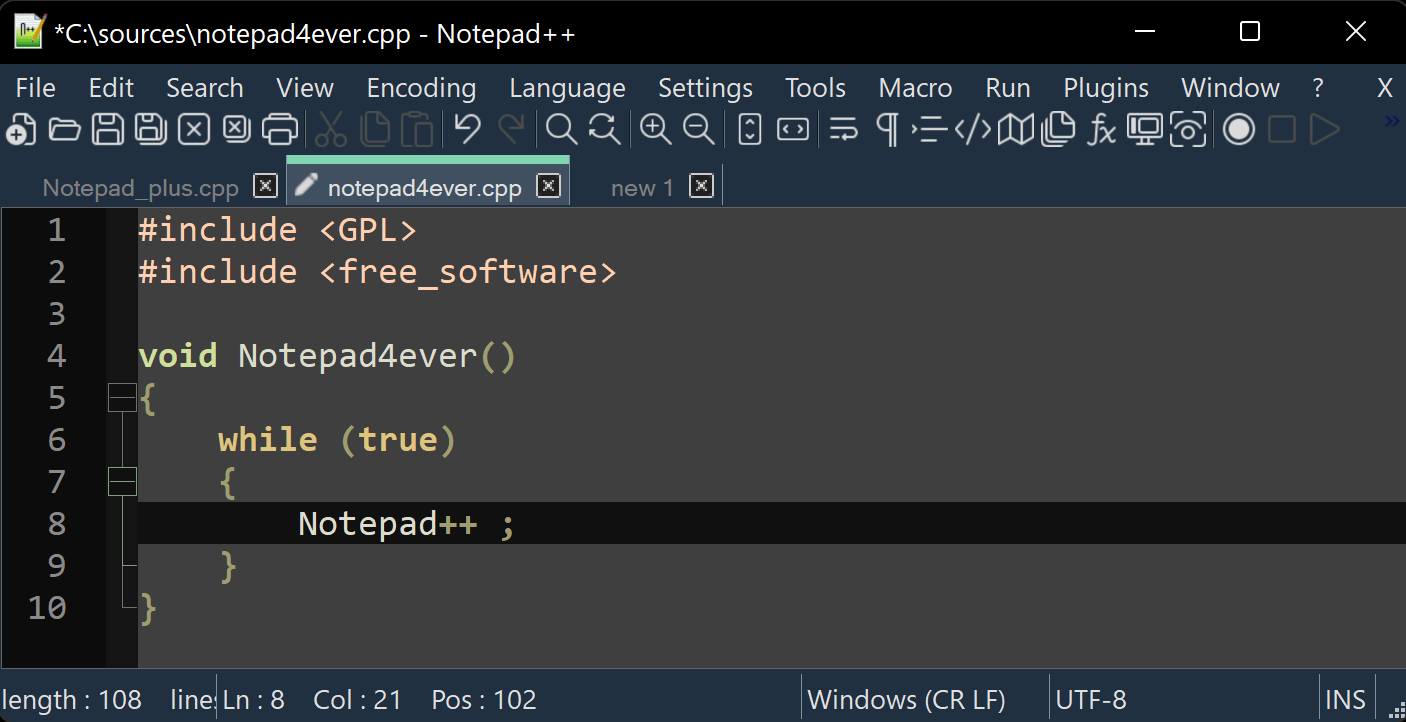
-
1标题栏:显示当前打开的文件名和软件名称
-
2菜单栏:包含所有功能选项
-
3工具栏:常用功能的快捷按钮
-
4标签栏:显示所有打开的文件标签
-
5编辑区域:文本编辑的主要区域
-
6状态栏:显示当前行号、列号、文件编码等信息
自定义界面
Notepad++ 允许您自定义界面布局,以适应您的工作习惯:
显示/隐藏工具栏
可以通过以下方式显示或隐藏工具栏:
- 从菜单中选择 "视图" > "工具栏"
- 使用快捷键 Alt + V, T
调整标签栏位置
可以将标签栏移动到不同位置:
- 从菜单中选择 "设置" > "首选项" > "界面" > "标签栏位置"
- 可选择:顶部、底部、左侧或右侧
显示/隐藏行号
可以显示或隐藏行号:
- 从菜单中选择 "视图" > "行号"
- 使用快捷键 Alt + V, N
更改主题
可以更改 Notepad++ 的主题:
- 从菜单中选择 "设置" > "语言格式设置"
- 在 "主题" 下拉菜单中选择您喜欢的主题
3. 文本编辑技巧
Notepad++ 提供了许多文本编辑技巧,可以大大提高您的编辑效率。
多行编辑
Notepad++ 支持多行编辑,可以同时编辑多个位置的文本:
- 按住 Ctrl 键,同时点击鼠标左键,可以添加多个编辑光标
- 按住 Alt 键,拖动鼠标可以选择一个矩形区域进行编辑
- 使用快捷键 Ctrl + D 可以复制当前行到下一行
文本操作
常用的文本操作技巧:
- 使用快捷键 Ctrl + Shift + Up/Down 可以上下移动当前行
- 使用快捷键 Ctrl + L 可以删除当前行
- 使用快捷键 Ctrl + T 可以交换当前字符与前一个字符的位置
- 使用快捷键 Ctrl + Shift + T 可以交换当前行与前一行的位置
缩进调整
调整代码缩进的技巧:
- 使用快捷键 Tab 可以增加缩进
- 使用快捷键 Shift + Tab 可以减少缩进
- 使用快捷键 Ctrl + Shift + Alt + B 可以自动调整选中代码的缩进
- 从菜单中选择 "编辑" > "行操作" > "删除行尾空格" 可以删除行尾的空格
查找和替换
高效使用查找和替换功能:
- 使用快捷键 Ctrl + F 打开查找对话框
- 使用快捷键 Ctrl + H 打开替换对话框
- 使用快捷键 Ctrl + Shift + F 打开在文件中查找对话框
- 选中文本后,使用快捷键 Ctrl + F3 可以查找下一个匹配项
4. 语法高亮设置
语法高亮是 Notepad++ 的重要功能,可以使代码更易于阅读和编辑。
更改语言
Notepad++ 可以自动检测文件类型并应用相应的语法高亮,但您也可以手动更改:
- 从菜单中选择 "语言",然后选择相应的编程语言
- 使用快捷键 Alt + L 打开语言菜单,然后选择语言
- 在状态栏的右侧可以看到当前的语言设置,点击可以快速更改
自定义语法高亮
您可以自定义语法高亮的颜色和样式:
- 从菜单中选择 "设置" > "语言格式设置"
-
在弹出的对话框中,您可以:
- 选择不同的主题
- 自定义字体和字体大小
- 更改各种语法元素的颜色和样式(如关键字、字符串、注释等)
- 点击 "保存并关闭" 按钮保存您的设置
您可以创建多个自定义主题,并在它们之间切换。这对于在不同光线条件下工作或减少眼睛疲劳非常有用。